جدیدترین اطلاعات تکنولوژی
آموزش راهکارهای برتر فناوری و معرفی تکنولوژی روز دنیاجدیدترین اطلاعات تکنولوژی
آموزش راهکارهای برتر فناوری و معرفی تکنولوژی روز دنیاپادکست چیست؛ دانستنی های کاربردی درباره آن
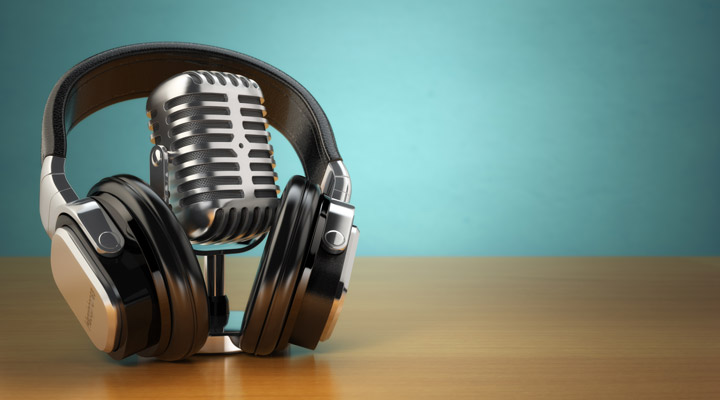
- پادکستینگ بر خلاف سایر روشهای ارائه محتوای صوتی که به روش Push Technology کار میکنند، بر اساس روش Pull Technology است. یعنی، در این روش، مصرفکننده بر اساس تقاضای مشخص خود، به محتوای وب دسترسی دارد و مانند رادیو، مطالب به او تحویل داده نمیشود بلکه او آنها را بر اساس نیاز خود تحویل میگیرد.
- در این روش، مصرفکننده محتوای مورد نظر را توسط دستگاههای پخش غیر از رایانه نیز استفاده میکند و در زمان استفاده، لزوماً نیازی به دسترسی به کامپیوتر نیست. معمولاً دستگاههایی که میتوان پادپخشها را روی آنها شنید، همان دستگاههای پخش موسیقی دیجیتال هستند که عموماً بسیار کوچک و قابل حمل هستند. در نتیجه کاربر در هر زمان و مکانی قادر به استفاده از محتوای صوتی خواهد بود.
- محتوا پس از دریافت از اینترنت، بدون نیاز به ارتباط با اینترنت، قابل استفاده خواهد بود در حالی که در سایر روشها، نیاز به حفظ ارتباط اینترنتی برای استفاده از محتوا وجود دارد.
- در این روش، امکان شنیدن هر بخش از محتوا، جلو و عقب بردن آن، شنیدن محدودهٔ خاص از محتوا و سایر کنترلها از طرف کاربر ممکن است. کاربر به هر تعداد بار که بخواهد میتواند محتوا را گوش دهد در حالی که در رادیو اینترنتی، چنین امکانی به خودی خود وجود ندارد.
- در این روش، نیازی به مراجعه به وبگاههای مختلف برای دسترسی به انواع محتویات نیست و با تنظیم نرمافزار و افزودن نشانی پادپخش موردنظر به فهرست، کپی محتوا به رایانه و در نهایت به دستگاه پخش آن بهطور اتوماتیک انجام شده و کاربر همیشه آخرین و جدیدترین اطلاعات را در دستگاه پخش مختوای صوتی خود خواهد داشت.

دانستنی مهم و کاربردی دربارهی پادکست و نحوهی استفاده از آن
1.فرق بین پادکست، فصل و اپیزود یا قسمت چیست؟
پادکست مجموعهای از چندین محتوای ضبطشده است که درست مثل برنامههای تلویزیونی حول ایده یا درونمایهی مشخصی میچرخد. این فایلهای صوتی براساس ترتیب زمانی یا موضوعات ثانویه فصلبندی میشوند و هر فصل نیز خود شامل فهرستی از اپیزودهای مستقل است.
2. تایمشیفت یا تأخیر زمانی دربارهی پادکستها به چه معناست؟
تایمشیفت دربارهی پادکستها به این معناست که پادکست برخلاف پخش در زمان واقعی، در زمان دلخواه شنونده قابلپخش است. یعنی هر پادکستی که میشنوید، از پیش ضبطشده است و بههمین خاطر میتوانید هروقت که دلتان میخواهد به آن گوش کنید. این درحالی است که برنامههای رادیویی ساعت مقرری دارند و اگر سر ساعت موفق به شنیدنشان نشوید، از کفتان رفتهاند. مزیت دیگر پادکستها این است که میتوانید صحبتها را جلو یا عقب ببرید یا یک قسمت را چند بار گوش کنید. همچنین در پادکستها از وقفهی پیامهای بازرگانی نیز خبری نیست.

3. آیا برای پادکست گوشکردن باید به اینترنت متصل بود؟
پادکست برای زندگیهای شلوغپلوغ امروزی ساخته شده است و کاربری آسانی دارد. میتوانید اپیزودها را یکییکی دانلود و بعدا بهصورت آفلاین پلی کنید. همچنین میتوانید از ویژگیهای گوشکردن آفلاین اپلیکیشنهای پادکست مانند آیتونز و استیچر (Stitcher) بهره ببرید.
4. پادکست گوشکردن چه فوایدی دارد؟
پادکست گوشکردن باعث افزایش قابلتوجه زمان صرفشده برای یادگیری میشود. حتی اگر روزی چند دقیقهی کوتاه هم باشد بیفایده نیست. آنچه یاد میگیرید، جایی بدون اینکه انتظارش را داشته باشید بهدردتان خواهد خورد. همچنین، پادکستها میتوانند بسیار الهامبخش باشند و حتی باهوشترتان کنند. مطالعات نشان داده است که پادکست گوشکردن با فوایدی ازجمله تقویت مهارتهای شنیداری و بهبود تمرکز همراه است. بهعلاوه چون هنگام پادکست گوشکردن معمولا سعی میکنیم ماجرایی را که میشنویم تصویرسازی کنیم، به قوهی تخیلمان نیز کمک خواهد شد. همچنین جالب است بدانید که مطالعات نشان داده است بیشتر کسانی که بهطور منظم پادکست گوش میکنند، معمولا درآمد متوسط یا بالاتر دارند و از قشر تحصیلکرده هستند.
5. چگونه پادکستهای موردعلاقهمان را تشخیص دهیم؟
پلیلیست یا همان فهرست پخشِ بیشتر پادکستها دارای مقدمهای صوتی است که موضوعات پوشش دادهشده را معرفی میکند و از این طریق میتوانید تا حدودی به محتوای کلیِ مجموعه پی ببرید. همچنین هر اپیزود عنوان مختص به خودش را دارد که فکر یا ایدهی غالب گفتوگو را توضیح میدهد. بهاینترتیب بهراحتی میتوانید پادکست موردعلاقهتان را از بین پادکستهای مختلف تشخیص بدهید.
روش های برطرف کردن مشکل شارژ نشدن باتری لپ تاپ ویندوز و مک بوک
مشکلات مربوط به شارژ نشدن باتری لپ تاپ می تواند بخاطر آداپتورهای معیوب، پریزهای مشکل دار یا باتری های خراب باشد. اگر همه چیز از نظر سخت افزاری درست باشد، می توانید با به روزرسانی تنظیمات برق یا باتری، مشکل را برطرف کنید. در سلام دنیا به شما می گوییم چرا لپ تاپ های ویندوزی و مک بوک که به برق وصل شده اند، شارژ نمی شوند.چگونه لپ تاپی که شارژ نمیشود را تعمیر کنیم (ویندوز و مک)

روش 1: عیب یابی سخت افزاری لپ تاپی که شارژ نمیشود
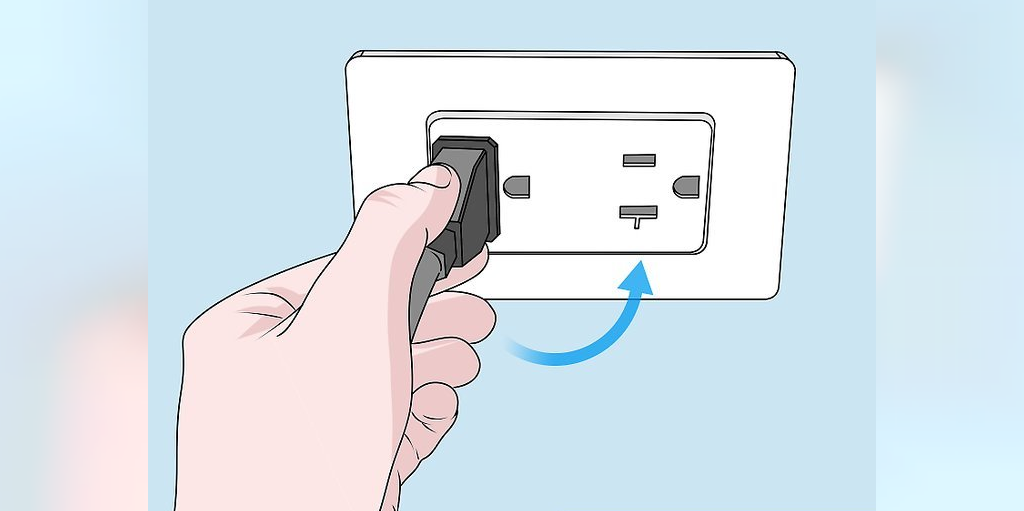
1. لپ تاپ را به پریز برق دیگری وصل کنید. لپ تاپ را از برق جدا کنید. چند دقیقه صبر کنید، سپس آن را به یک پریز، مثلا در اتاق دیگر وصل کنید. اگر لپ تاپ شما هنگام اتصال به پریز دیگر شارژ می شود، مشکل رایانه یا شارژر شما نیست.
- برای اطمینان از اینکه لپ تاپ شما در حال شارژ است، چراغ ها را بررسی کنید. بسیاری از لپ تاپ های در جایی روی دستگاه دارای چراغی هستند که نشان دهنده ورود جریان برق است. بعضی اوقات این چراغ بالای صفحه کلید است؛ در بعضی از مواقع در کنار یا پشت محل اتصال سیم است. اگر از لپ تاپ Mac استفاده می کنید که دارای کابل شارژ مغناطیسی است، یک چراغ در انتهای کابل، یعنی جایی که به کامپیوتر شما متصل می شود خواهید دید. در مورد دیگر، اگر شارژر دارای یک قسمت آجری شکل باشد، چراغی را روی آن پیدا می کنید.
- اگر آداپتور برق برای مدتی کار کند اما خاموش شود، ممکن است در پریز برق مشکلی وجود داشته باشد. آداپتور برق را برای حدود 30 ثانیه از برق جدا و دوباره امتحان کنید.
- اگر آداپتور یا کامپیوتر به شکلی غیر معمول گرم می شود، صبر کنید تا سطح آن کاملاً خنک شود و سپس آن را به برق وصل کنید.
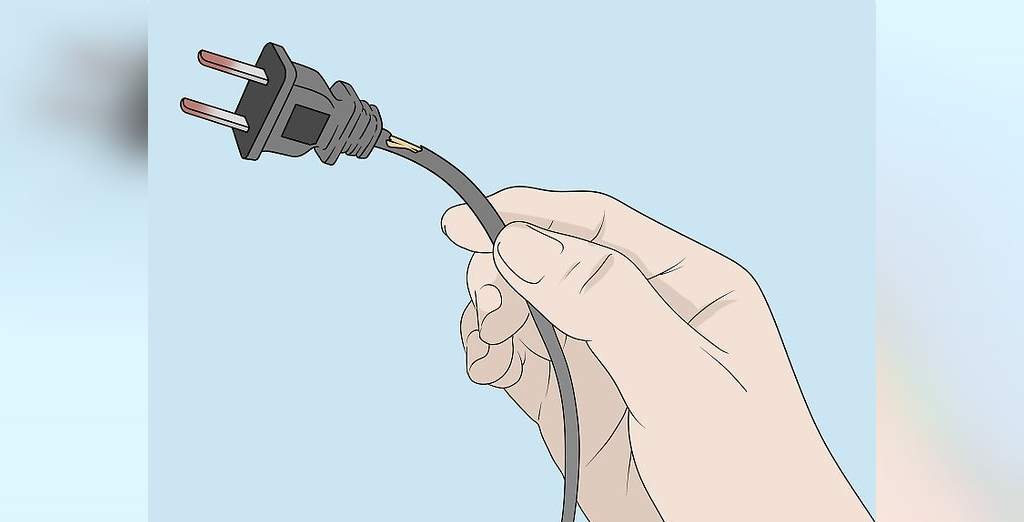
2. آداپتور برق را بررسی کنید. طول سیم را از نظر پارگی، خمیدگی یا پوسیده شدن روکش چک کنید. اگر متوجه نقصی شدید، یا قسمت آجری شکل شارژر بوی پلاستیک سوخته می دهد، احتمالاً سیم آسیب دیده است. سعی کنید لپ تاپ را به یک تعمیرگاه ببرید و بخواهید که آن را با یکی از آداپتورهای مناسب با آن امتحان کند. اگر با آداپتور دیگر لپ تاپ شما روشن شد، آن را خریداری و جایگزین قبلی کنید.
- اگر از لپ تاپ های جدیدتر استفاده می کند که از شارژ USB-C پشتیبانی می کنند (مانند Huawei MateBook X)، اطمینان حاصل کنید که آداپتور شما به پورت درستی روی لپ تاپ متصل شده است. معمولاً تنها یکی از پورت های روی بدنه لپ تاپ قابلیت شارژ کردن را دارد؛ درحالیکه بقیه فقط برای جابه جایی داده به کار می روند. قبل از تعویض هر قسمت، گارانتی خود را بررسی کنید، زیرا ممکن است هزینه آداپتور تحت پوشش باشد.
آداپتور معیوب، یکی از دلایل اصلی شارژ نشدن باتری لپ تاپ است. بررسی کنید که آیا درگاه شارژ، اتصال درستی با آداپتور یا قسمت آجری شکل برقرار کرده است یا خیر. همچنین آن قسمتی از شارژر که به لپ تاپ متصل می شود، ممکن است بخاطر استفاده مکرر فرسوده شده باشد.
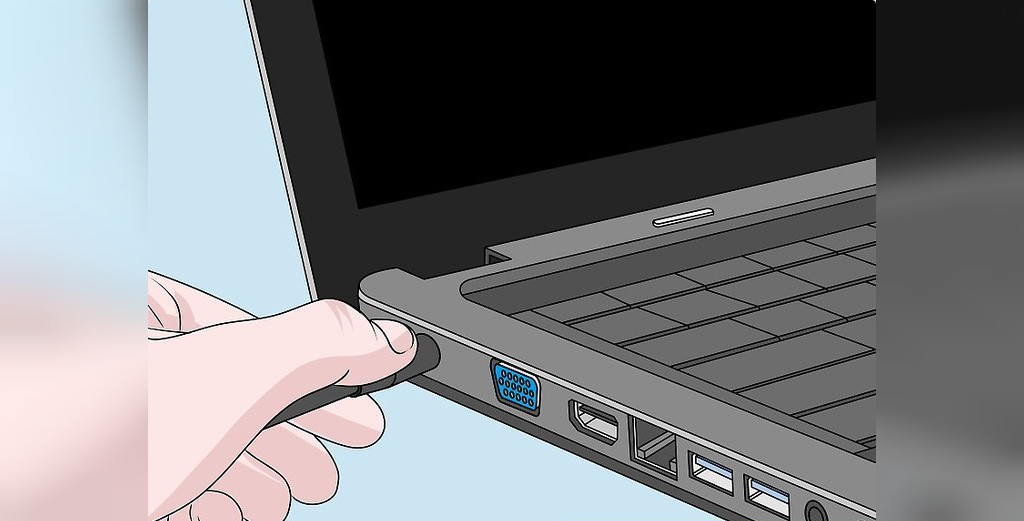
3. جک پاور روی لپ تاپ را چک کنید. هنگامی که آداپتور به درستی به لپ تاپ شما وصل شود، نباید از آن خارج شود. اگر احساس کردید اتصال شل است، ممکن است بخاطر پین خم شده در جک پاور باشد. همچنین ممکن است که کل جک پاور روی مادربرد سست شده باشد. برای تشخیص درست، باید آن را به تعمیرگاه ببرید.
- نوع پین و جک پاور هر لپ تاپی ممکن است مخصوص به شرکت سازنده اش باشد. شما می توانید با آموزش آنلاین در اینترنت نیز آن را تعمیر کنید، اما معمولاً نیاز به خرید یک جک پاور و لحیم کاری روی مادربرد دارید. این کار می تواند گارانتی شما را باطل کند.
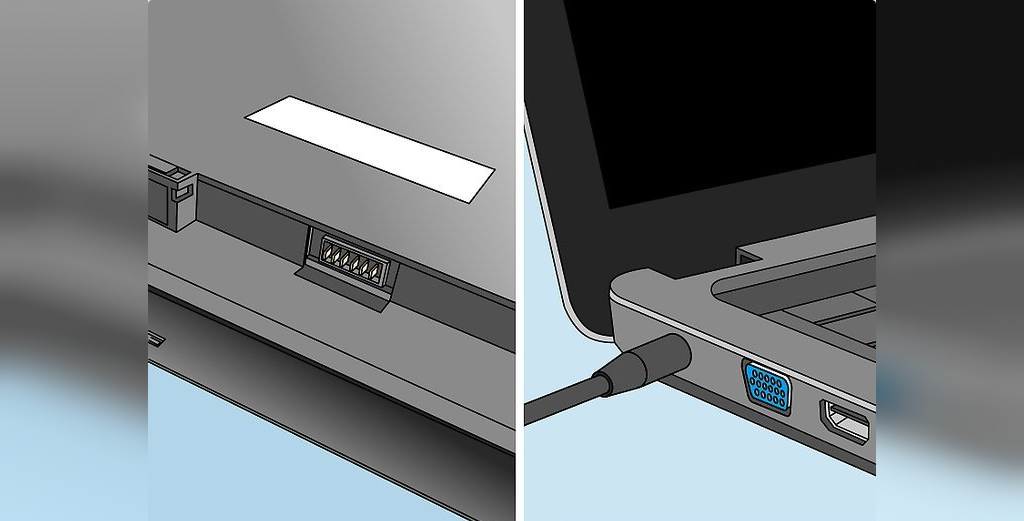
4. لپ تاپ خود را بدون باتری روشن کنید. کامپیوتر را خاموش کنید، باتری را بردارید و کامپیوتر را به برق وصل کنید. اگر لپ تاپ شما قبلاً روشن نمیشد اما بدون باتری روشن می شود، ممکن است نیاز به یک باتری جدید داشته باشید. روش دیگری ممکن است مشکل را رفع کند؛ شاید نیاز به تعویض باتری باشد.
- اگر باتری لپ تاپ شما قابل جدا شدن نیست، این مرحله را ندیده بگیرید و قبل از اینکه لپ تاپ را به فروشگاه تعمیرات کامپیوتر ببرید، روش های زیر را امتحان کنید.
روش 2: تنظیمات Power ویندوز لپ تاپی که شارژ نمیشود را بررسی کنید
نکته: با توجه به اینکه ویندوز شما چه نسخه ای باشد (7-8-8.1-10)، اگر نتوانستید گزینه ای را پیدا کنید، میتوانید نام آن را به راحتی در قسمت Search ویندوز یا اینترنت جست و جو کنید و آن را بیابید.
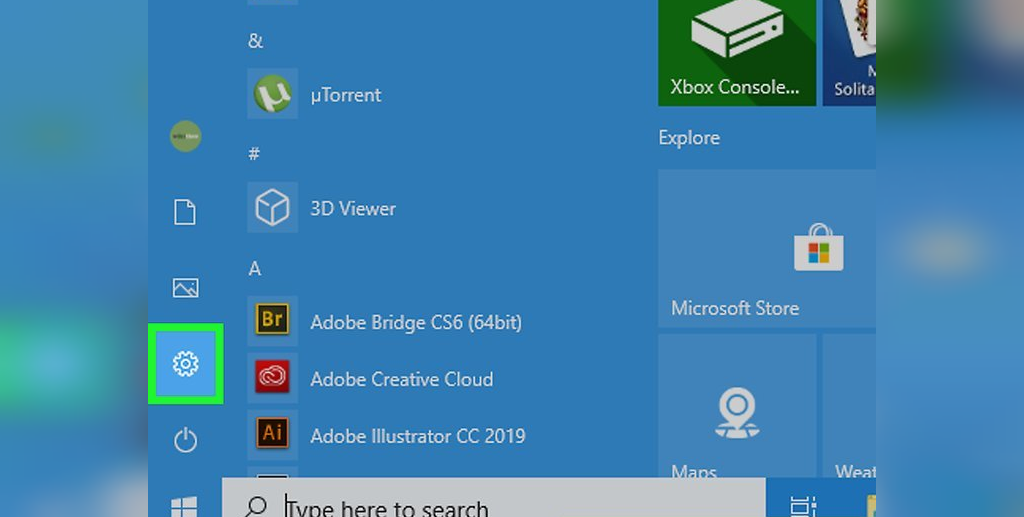
1. به Windows Settings بروید. می توانید با کلیک راست روی منوی Start، به Settings بروید.
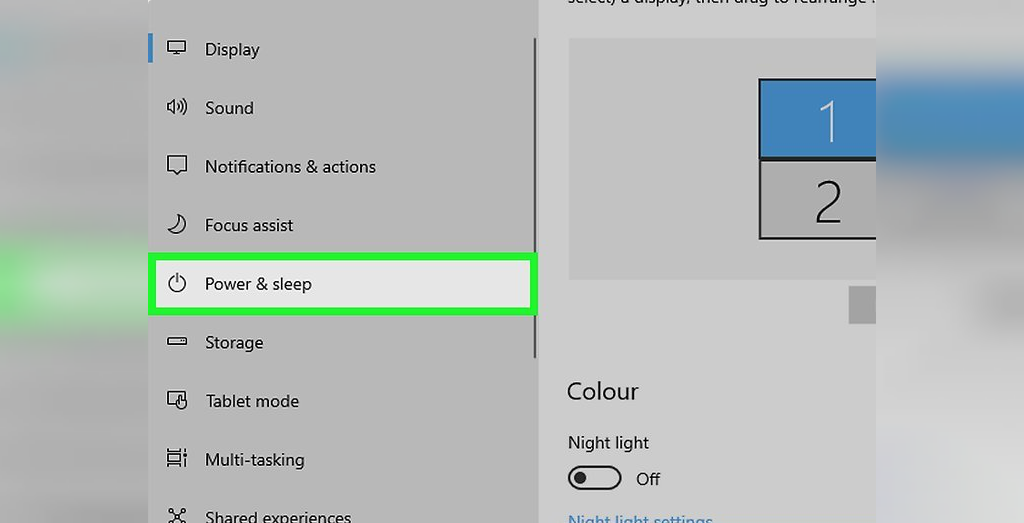
2. در سمت چپ روی Power and Sleep کلیک کنید. ویندوز به شما این امکان را می دهد که تنظیمات برق و باتری را در لپ تاپ تغییر دهید. ممکن است هشدار "سطح کم بودن باتری" روی نقطه ای باشد که باعث خاموش شدن کامپیوتر در هنگام کم بودن باتری شود.
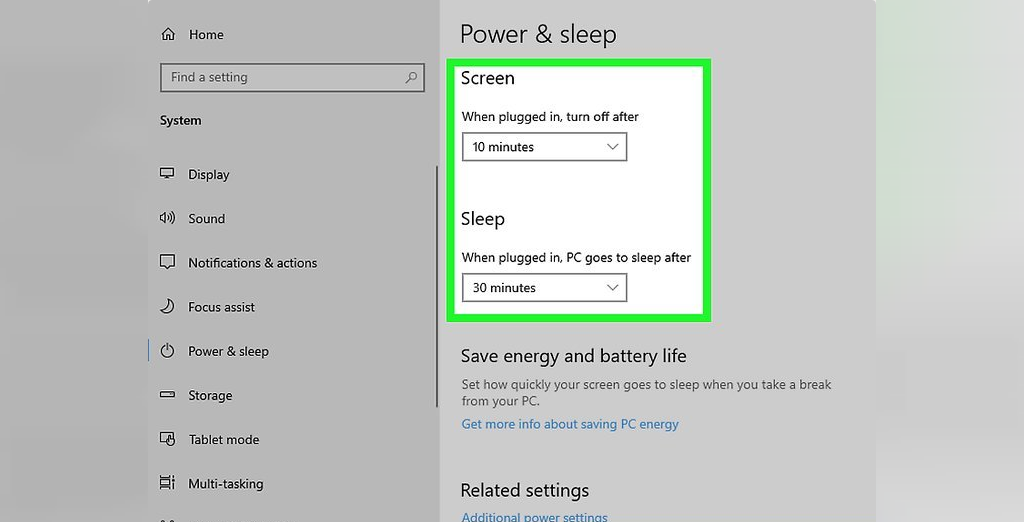
3. مقادیر موجود در منوهای "Screen" و "Sleep" را بررسی کنید. به طور خاص، اطمینان حاصل کنید که مقادیر منوهای "When plugged in" روی خیلی کم تنظیم نشده اند.
- برای مثال، در زیر عنوان Sleep، اگر "When plugged in" روی 10 دقیقه انتخاب شده باشد، کامپیوتر شما بعد از 10 دقیقه عدم فعالیت در حالیکه به برق است، خاموش می شود. این مقدار را بیشتر کنید تا از خاموشی های غیرمنتظره جلوگیری کنید.
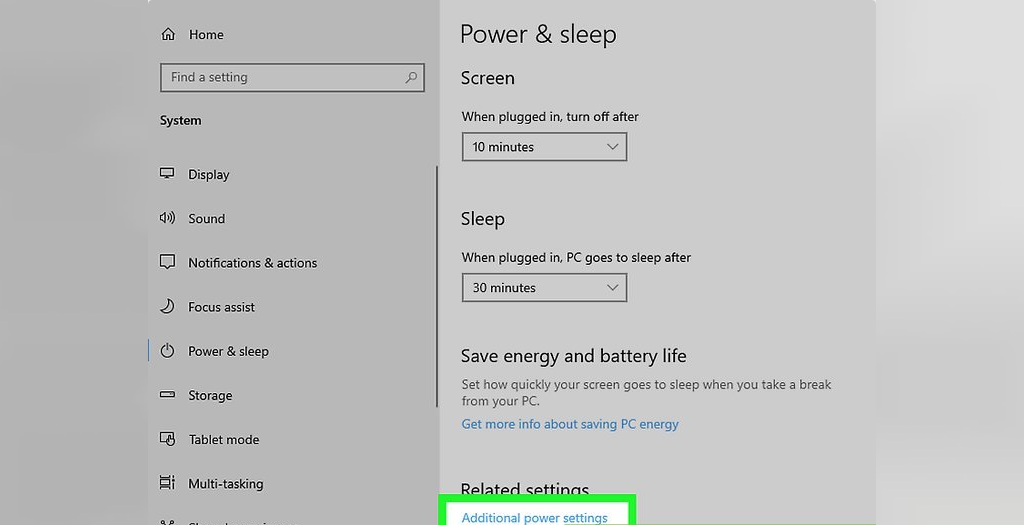
4. به پایین بروید و روی تنظیمات Additional power settings کلیک کنید. لیستی از برنامه های power ظاهر خواهد شد.
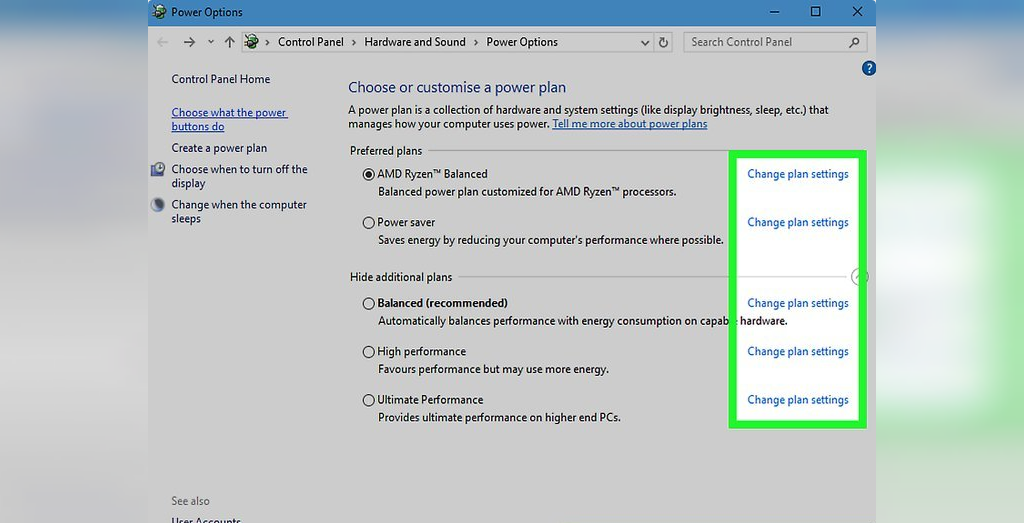
5. در پنجره باز شده، روی Change plan settings کلیک کنید. دقیقاً همانطور که در قسمت قبلی انجام دادید، اطمینان حاصل کنید که هیچ یک از تنظیمات شما پیکربندی نشده است که کامپیوتر شما را به طور غیر منتظره خاموش کند.
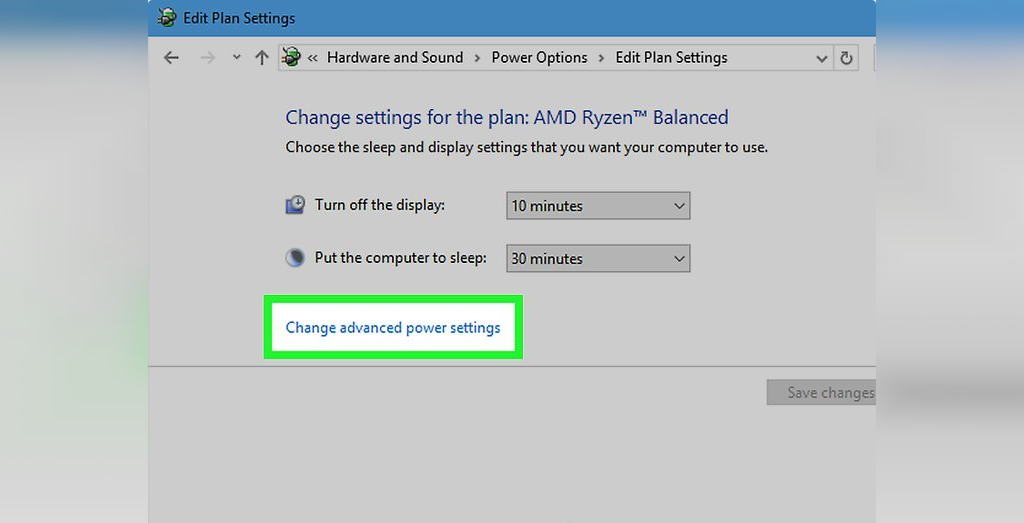
6. روی Change advanced power settings کلیک کنید.
- از این راه سریع برای رفع هر گونه خطا استفاده کنید. برای بازگرداندن تنظیمات به حالت پیش فرض، در گوشه پایین-سمت راست پنجره روی Restore plan defaults کلیک کنید؛ اما این کار باعث می شود هرگونه سفارشی سازی power غیر فعال شود.
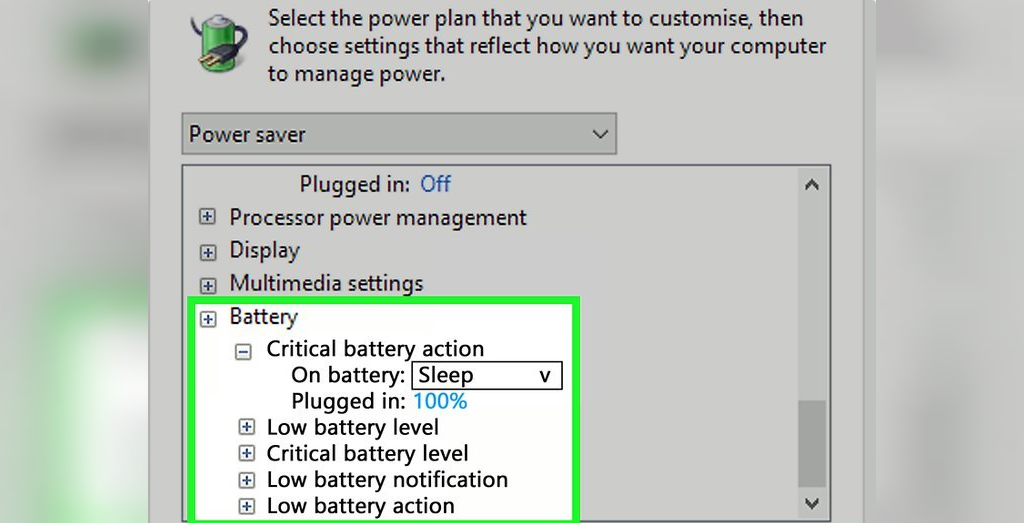
7. مقادیر بخش "Battery" را بررسی کنید. اگر در مرحله قبل روی گزینه Restore plan defaults کلیک کرده اید، فقط به مرحله بعد بروید. در غیر اینصورت، این تنظیمات را بررسی کنید:
- در زیر "Critical Battery Action"، مطمئن شوید که برای "Plugged in" گزینه "Do nothing" انتخاب شده باشد.
- در زیر "Low battery action"، نیز گزینه "Do nothing" را برای "Plugged in" انتخاب کنید.
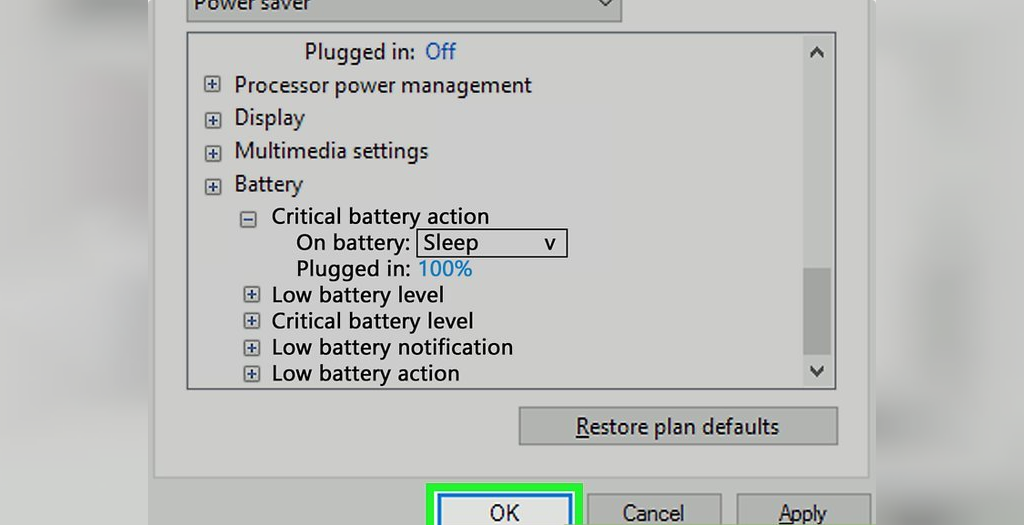
8. برای ذخیره تنظیمات روی OK کلیک کنید. اکنون تنظیمات power را به روزرسانی کرده اید؛ کامپیوتر خود را مجدداً راه اندازی کنید تا ببینید این مشکل برطرف شده است یا نه. اگر هنوز مشکل دارید، به مرحله بعدی بروید.
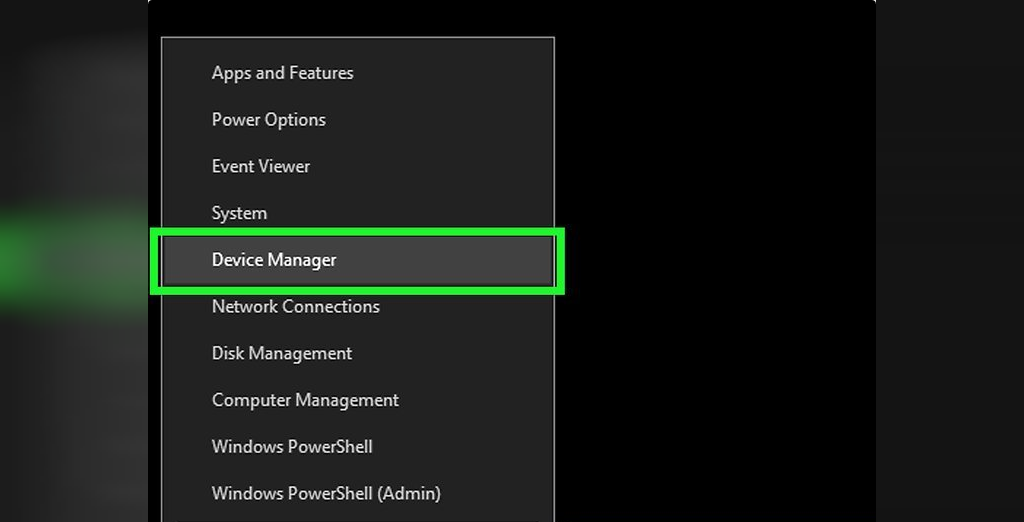
9. Device Manager را باز کنید. می توانید با کلیک راست روی دکمه Start و انتخاب Device Manager از این منو، این کار را انجام دهید.
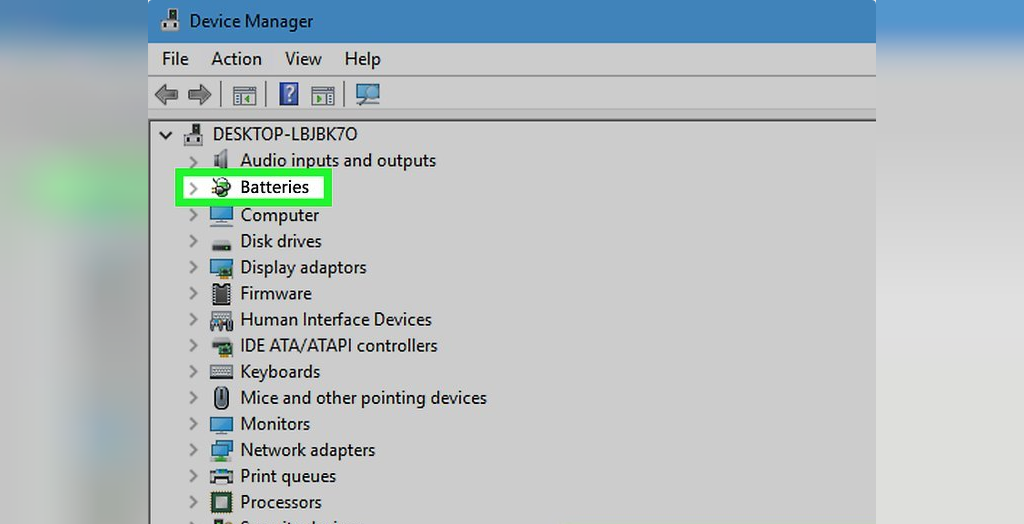
10. روی Batteries کلیک کنید. لیستی از درایورهای مربوط به باتری ظاهر خواهد شد. معمولاً یک ورودی برای آداپتور AC و دیگری برای باتری مشاهده می شود.
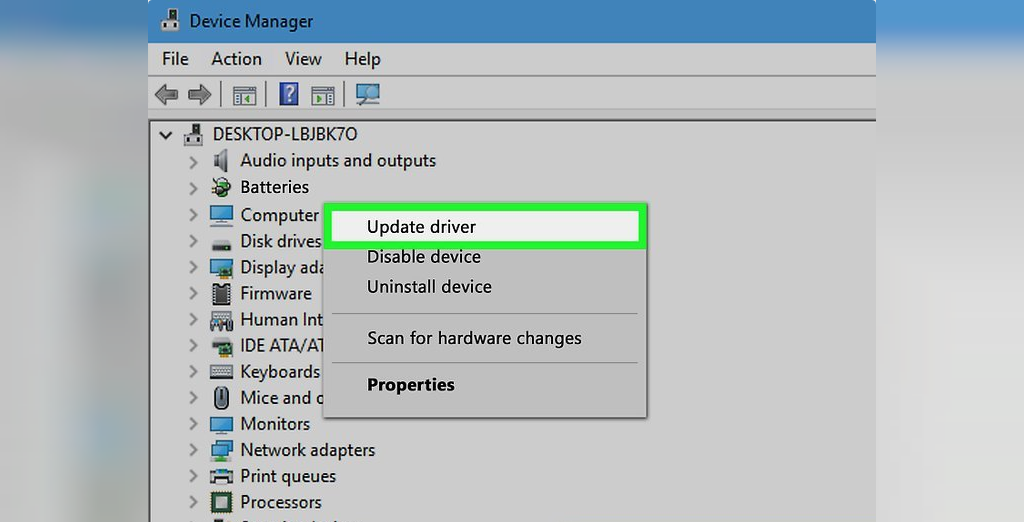
11. روی driver(s) کلیک راست کنید و Update driver را انتخاب کنید. اگر دو ورودی مختلف زیر Batteries دیدید، یکی را پس از دیگری انجام دهید. اگر لازم شد، هر دستورالعملی را که روی صفحه برای به روزرسانی درایوها ظاهر می شود، دنبال کنید.
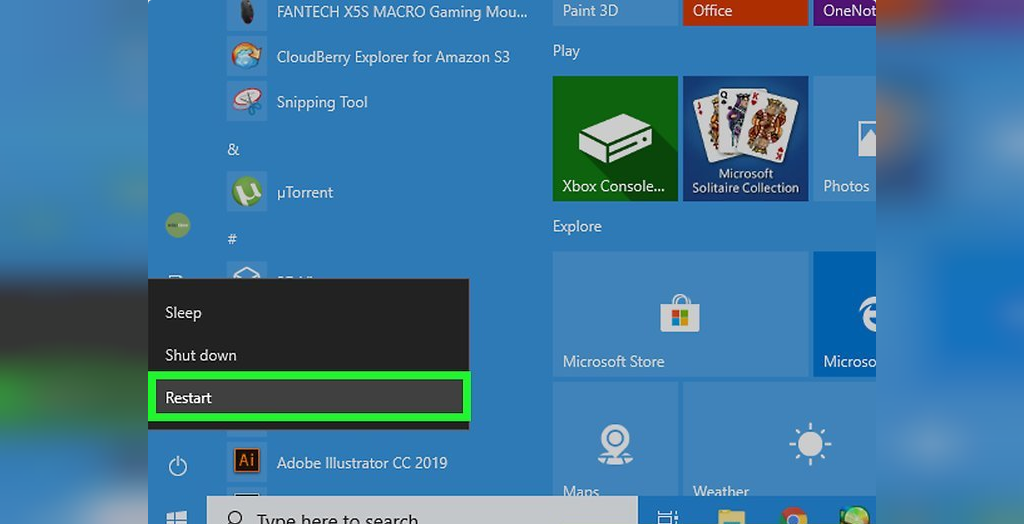
12. کامپیوتر را مجدداً راه اندازی کنید. کامپیوتر را خاموش کرده و دوباره آن را راه اندازی کنید تا درایور به مرحله اجرا درآید. اگر لپ تاپ هنوز شارژ نمی شود:
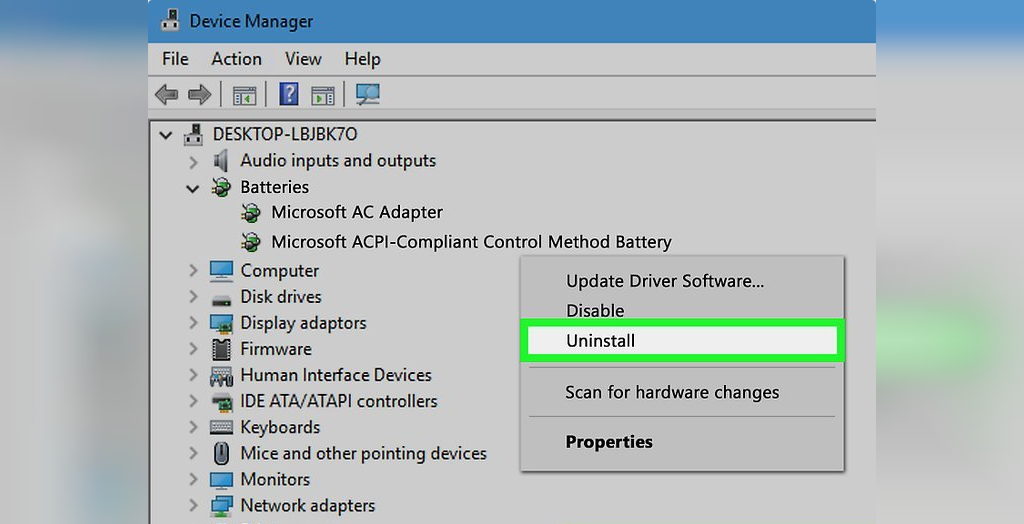
13. درایور را Uninstall و مجددا نصب کنید. اگر هنوز نمی توانید لپ تاپ خود را شارژ کنید، به بخش Batteries در Device Manager برگردید، روی Microsoft ACPI-Compliant Control Method Battery کلیک راست کنید و سپس Uninstall را انتخاب کنید. پس از اتمام مراحل، روی منوی Action کلیک کنید و Scan for hardware changes را انتخاب کنید. پس از نصب مجدد درایور، کامپیوتر را مجدداً راه اندازی کنید.
- این مرحله نیاز به اتصال به اینترنت دارد.
روش 3: چک کردن Power Settings در لپ تاپ های مک بوک (Macbook)
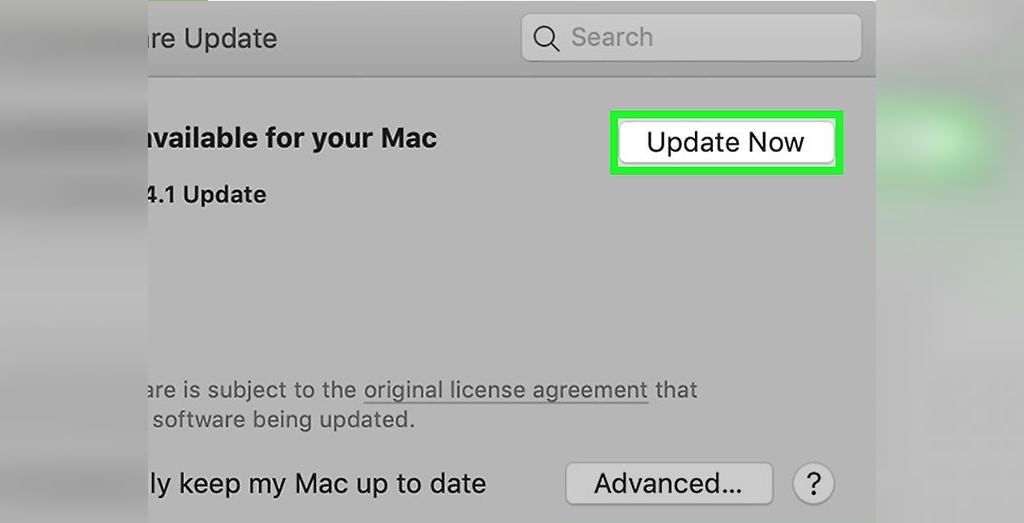
1. به روز رسانی های نرم افزار را بررسی کنید. گاهی Apple به روزرسانی های جدید منتشر می شود که می تواند به رایانه شما کمک کند تا به خوبی با آداپتور برق کار کند. برای بررسی به روزرسانی ها، روی منوی Apple کلیک کنید، گزینه System Preferences را انتخاب کنید و در صورت موجود بودن به روزرسانی، گزینه Update Now را انتخاب کنید.
2. وضعیت سلامت باتری خود را مشاهده کنید. برای اینکه بدانید وضعیت باتری شما چطور است، همانطور که روی آیکون باتری در نوار منو کلیک می کنید، کلید ⌥ Option را نگه دارید. این گزینه منوی وضعیت باتری را نشان می دهد، که یکی از نشانگرهای وضعیت زیر را نشان می دهد:
- Normal: باتری به درستی کار می کند.
- Replace soon: باتری به طور عادی کار میکند، اما دیگر ظرفیت کامل ندارد. نباید نگران شوید، اما لازم است اوضاع را مرتباً بررسی کنید تا مطمئن شوید از این بدتر نمی شود.
- Replace now: باتری به طور عادی کار می کند اما ظرفیت آن به طور قابل توجهی پایین تر از زمانی است که نو بوده است. شما هنوز هم می توانید از لپ تاپ استفاده کنید؛ فقط مطمئن شوید که همیشه کابل شارژر را همراه خود دارید تا وقتیکه بتوانید باتری را عوض کنید.
- Service Battery: باتری به درستی کار نمی کند. شما هنوز هم می توانید از کامپیوتر با اتصال سیم به برق استفاده کنید، اما احتمالاً به تنهایی با باتری کار نخواهد کرد. کامپیوتر را در اسرع وقت به ارائه دهنده خدمات مجاز نشان دهید.
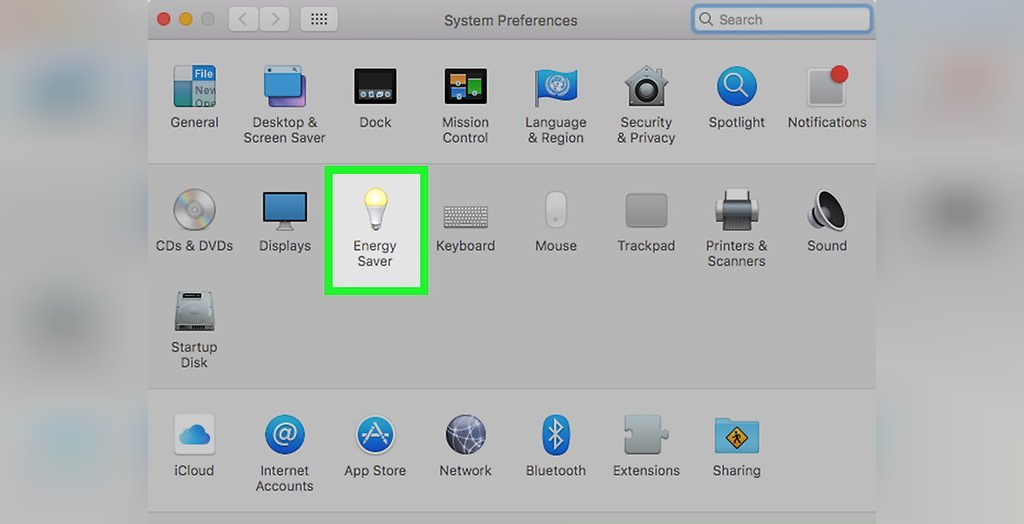
3. تنظیمات Energy Saver را بررسی کنید. اگر کامپیوتر شما به طور غیر منتظره خاموش می شود، ممکن است مربوط به تنظیمات نادرست power باشد. در منوی Apple، روی گزینه System Preferences کلیک کنید، سپس Energy Saver را انتخاب کنید و روی Power Adapter کلیک کنید تا ببینید تنظیمات کامپیوتر شما وقتی که به کابل شارژ وصل می شوند روی چه دستوری تنظیم شده است. مطمئن شوید که "Turn display off after" روی رفتن به حالت sleep در هنگامی که مدتی از کامپیوتر استفاده نمیکنید تنظیم نشده باشد.
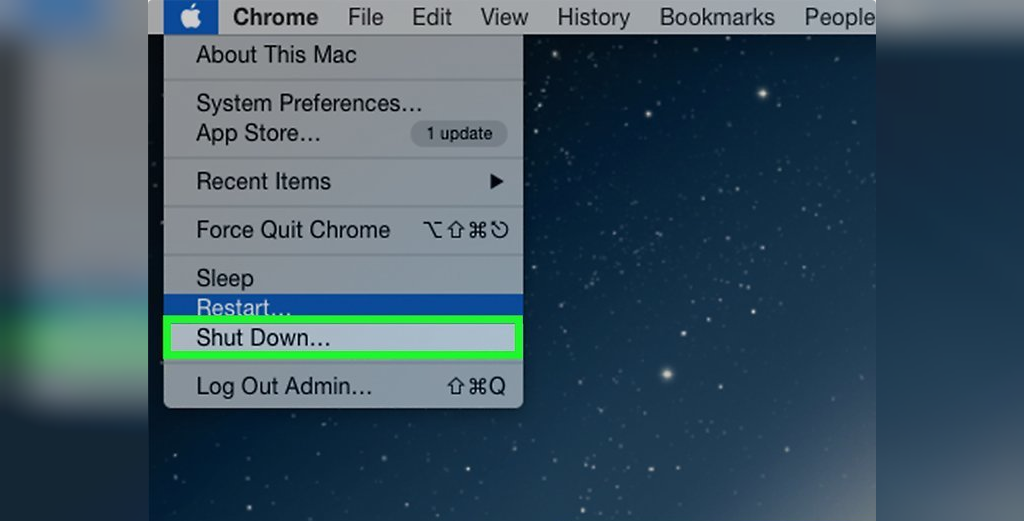
4. کامپیوتر Mac خود را خاموش کنید. اگر هنوز مشکل دارید، مراحل باقی مانده به شما در تنظیم مجدد System Management Controller (SMC) کمک خواهد کرد، که این کار می تواند به حل مشکلات برق کمک کند. با اطمینان از اینکه کامپیوتر خاموش است و به برق وصل نیست، شروع کنید.
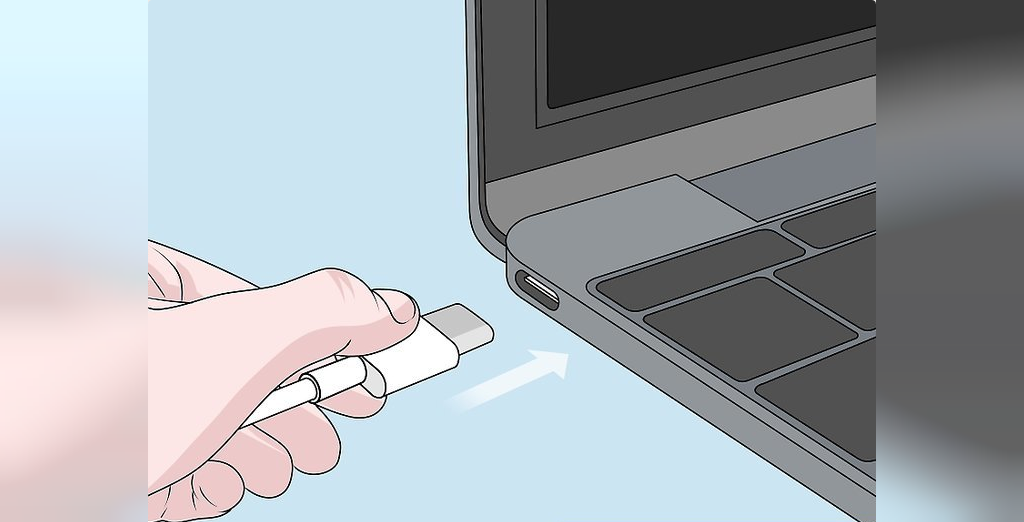
5. آداپتور برق را به کامپیوتر Mac خود وصل کنید. کامپیوتر را روشن نکنید، فقط آن را وصل کنید.
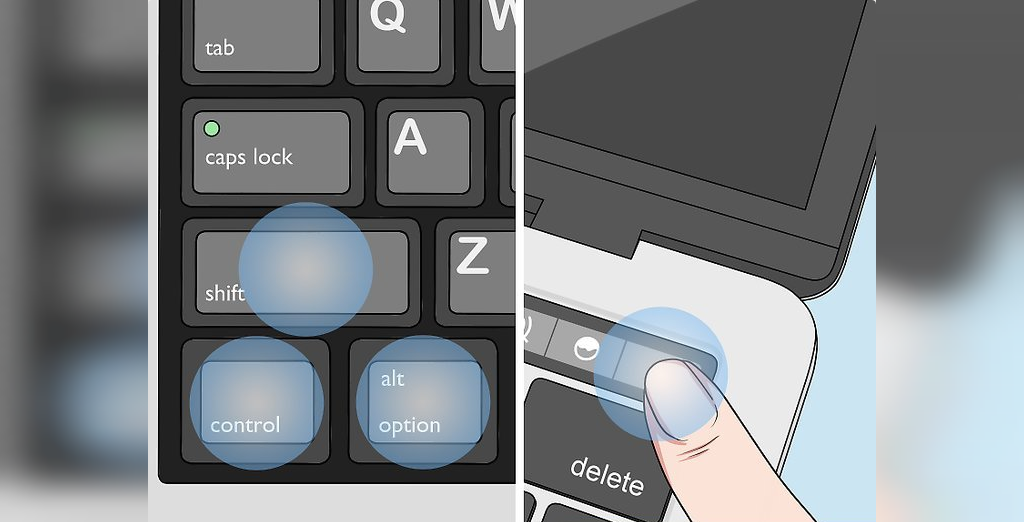
6. کلید های Control ،Shift ،Option و دکمه Power را بگیرید و نگه دارید. پس از نگه داشتن دکمه ها به مدت حدود 4 ثانیه، انگشتان خود را از صفحه کلید بلند کنید.
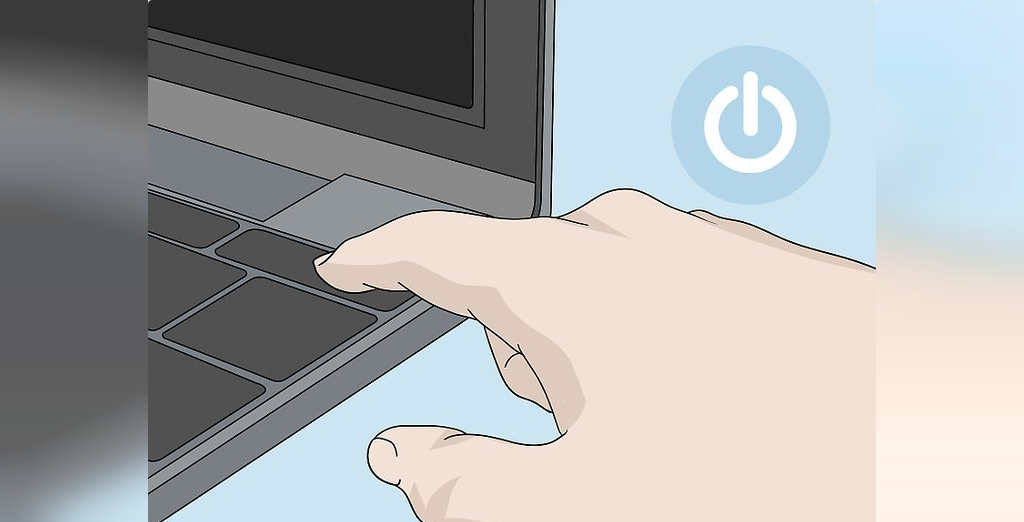
7. یکبار دکمه روشن / خاموش را فشار دهید. این کار باعث می شود Mac شما مجدداً روشن شود. پس از بازگشت، SMC مجدداً تنظیم خواهد شد و مشکل شارژ باتری برطرف میشود.
امیدواریم با طی کردن این مراحل در مقاله آموزش حل مشکل شارژ نشدن باتری لپ تاپ، توانسته باشیم به شما کمک کنیم.
منبع: سلام دنیا
7 تکنولوژی و فناوری برتر دنیا در سال 2020
امروزه در میان چهارمین انقلاب صنعتی، تکنولوژی از هر زمان دیگر سریعتر در حال پیشرفت است. شرکتها و افرادی که خود را با این تغییرات سریع وقف نمیدهند، از قافله فناوریهای نوین و بزرگ عقب میمانند. دانستن روندهای اصلی و کلیدی، این اجازه را به شرکتهای تجاری میدهد تا آمادگی استفاده از فرصتها را داشته باشند. "برنارد مار" صاحبنظر عرصه تکنولوژی و مشاور راهبردی شرکتهای تجاری در مقالهای در سایت "فربس" به هفت مقوله مهم و بزرگ دنیای تکنولوژی در سال 2020 اشاره کرده است.
7 تکنولوژی برتر دنیا در سال 2020
1. خدمات هوش مصنوعی
هوش مصنوعی یکی از تغییرپذیرترین روندهای تکنولوژی در زمان ما است. بیشتر شرکتها در حال بررسی چگونگی بهرهبرداری از هوش مصنوعی برای ارتقای تجارت خود هستند. این اقدامات در سال آینده بیشتر خواهد شد. طراحی و بهرهوری از یک سیستم هوش مصنوعی همچنان برای شرکتها گران خواهد بود. در سال 2020 شاهد گسترش شرکتهای ارائه دهنده خدمات هوش مصنوعی در یک بستر وسیعتر خواهیم بود. این شرکتها به احتمال فراوان برنامههای دقیقتری را برای ارائه خدمات مشخصتر و با جزئیات بیشتر ارائه خواهند کرد. این مهم بیانگر این مطلب است که هیچ شرکتی بهانهای برای عدم استفاده از هوش مصنوعی نخواهد داشت.
2. شبکه اطلاعات 5جی
اینترنت موبایل نسل پنجم، قابلیت دانلود و آپلود فوق سریع به همراه ارتباط پایدارتر را به ما خواهد داد. در حالیکه 5جی برای بار اول در سال 2019 ارائه شد، قیمت بالا و انحصار خدمات به شهرهای بزرگ، باعث محدودیت در کارکرد این فناوری شد. سال آینده به احتمال فراوان 5جی به پرواز درخواهد آمد و پوشش گستردهتری را شاهد خواهیم بود. شبکههای ارتباطی فوق سریع تنها برای دیدن فیلم حین حرکت نیستند. افزایش سرعت شبکهها بدان معناست که شبکههای موبایل از شبکههای متصل به کابل سریعتر خواهند بود. گسترش پهنای باند، به ماشینها، رباتها و خودروهای خودران این قابلیت را میدهد که اطلاعات بیشتری دریافت و منتقل کنند. این امر به پیشرفتهایی در زمینه ماشینآلات و شهرهای هوشمند منجر میشود.
3. خودروهای خودران
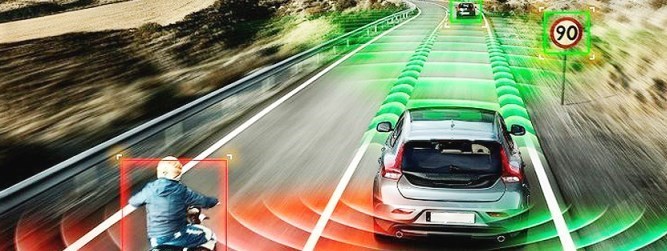
"الون ماسک" رئیس شرکت "تسلا" گفته انتظار دارد شرکت او در سال جاری، یک خودروی کاملا خودران را بسازد. همچنین تعداد خودروهایی که درجه خودرانی پایینتر از قبیل ترمز و تعویض لاین خودکار دارند به مراتب بیشتر خواهد شد. البته مشخص است که خودرانها به اتومبیلهای سواری محدود نخواهند بود؛ حمل و نقل کامیونی و کشتیرانی توسط خودرانها تیترهای خبریای خواهند بود که در سال 2020 خواهید دید.
4. پزشکی انفرادی و پیشگیرانه
امروزه تکنولوژی به سرعت در حال تغییر نحوه درمان است. توانایی دریافت اطلاعت بوسیله دستگاههای پوشیدنی مانند ساعتهای هوشمند، این توان را به ما میدهند که از مشکلات بدن خود به سرعت، حتی قبل از بروز عارضه با خبر شویم. این فناوریها به پزشکان این قابلیت را میدهند تا معالجات دقیقتر و فهم بهتری از وضعیت بیماران خود داشته باشند. در سال 2020 برنامههای بیشتری را در زمینه مراقبتهای پزشکی، درمانهای موثرتر و شخصیسازی شده خواهیم بود.
5. بینایی کامپیوتری
در دنیای کامپیوترها، "بینایی" شامل سیستمهایی میشود که تشخیص اجسام، مکانها و افراد را از طریق تصاویر بدست آمده توسط دوربینها یا سنسورها ممکن میکنند. این همان تکنولوژیای است که به دوربین گوشی هوشمند شما قابلیت تشخیص صورت را میدهد. اتومبیلهای خودران، دوربینهای امنیتی، خطهای تولید کارخانهها در سال آینده به طور گسترده مجهز به این فناوری خواهند شد.
6. واقعیت توسع یافته
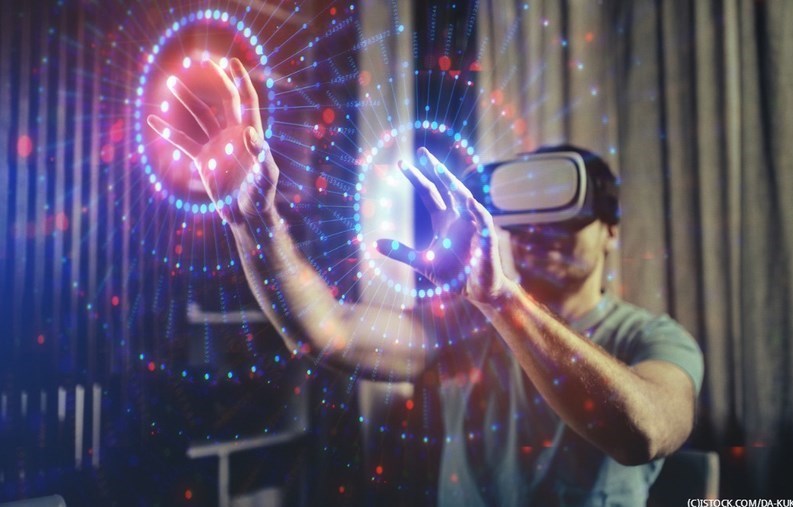
واقعیت توسعه یافته یک تکنولوژی، شامل چندین فناوری جدید و در حال توسعه است که یک تجربه همه جانبه دیجیتال را عرضه میکند. به طور مشخص، واقعیت مجازی (VR) واقعیت تکامل یافته (AR) و واقعیت درآمیخته (MR) سه ضلع واقعیت توسعه یافته را تشکیل میدهند؛ در "VR" کاربر به وسیله یک هدست وارد دنیای پردازش شده میشود. "AR" این قابلیت را به کاربر میدهد تا اجسام دیجیتال را در فضای حقیقی مشاهده کند و در "MR" کاربر میتواند با اجسام مجازی تعامل داشته باشد. مثلا یک پیانو دیجیتال را در اتاق خود بنوازد. این فناوریها سابقه چند ساله در دنیای سرگرمی دارند. در سال 2020 انتظار میرود تغییرات عمدهای در زمینه واقعیتهای مجازی رخ دهد. شرکتها نیز به سرعت به سمت بهرهبرداری از امکانات هیجانانگیز این فناوریها در زمینه آموزش، شبیه سازی و تعامل با مشتری خواهند رفت.
7. فناوری بلاک چین
بلاک چین فناوریای نیست که آن را در هر محیطی یافت کنید. اما سرانجام سال 2020 میتواند آغاز دگرگونی اساسی برای این فناوری باشد. اساسا بلاکچین یک دفتر دیجیتال برای ضبط تراکنشهای مالی است که به دلیل رمزگذاری و نامترکز بودن از امنیت بالایی برخوردار است. برخی منتقدان بر این عقیده بودند که بلاک چین از قابلیت ویژهای برخوردار نیست؛ اما سرمایهگذاری چند شرکت بزرگ از جمله "آی بی ام" میتواند منجر به اقتباس شرکتهای کوچکتر شود. اگر در سال آینده فیسبوک از بلاک چین استفاده کند، شاهد یک پیشرفت چشمگیر در عرصه این فناوری خواهیم بود.
آموزش ساده و کاربردی نرم افزار حسابداری هلو
آموزش بخش اول دوره نرم افزار حسابداری هلو:
پس از نصب و راه اندازی نرم افزار حسابداری هلو ، بخش اول دوره به منظور ثبت سند افتتاحیه فعال در برنامه می باشد. برای ثبت سند افتتاحیه دو حالت ثبت دستی و ثبت اتوماتیک وجود دارد. که بطور پیش فرض ثبت سند اتوماتیک فعال می باشد برای ثبت سند دستی باید از منوی تنظیمات –بر روی گزینه تنظیمات نرم افزار کلیک کنید. در فرم تنظیمات از سمت چپ بر روی آیتم امنیتی کلیک کنید. مطابق تصویر در انتهای فرم ،از قسمت ثبت سند افتتاحیه ، نوع ثبت سند خود (دستی یا اتوماتیک ) را انتخاب کنید.
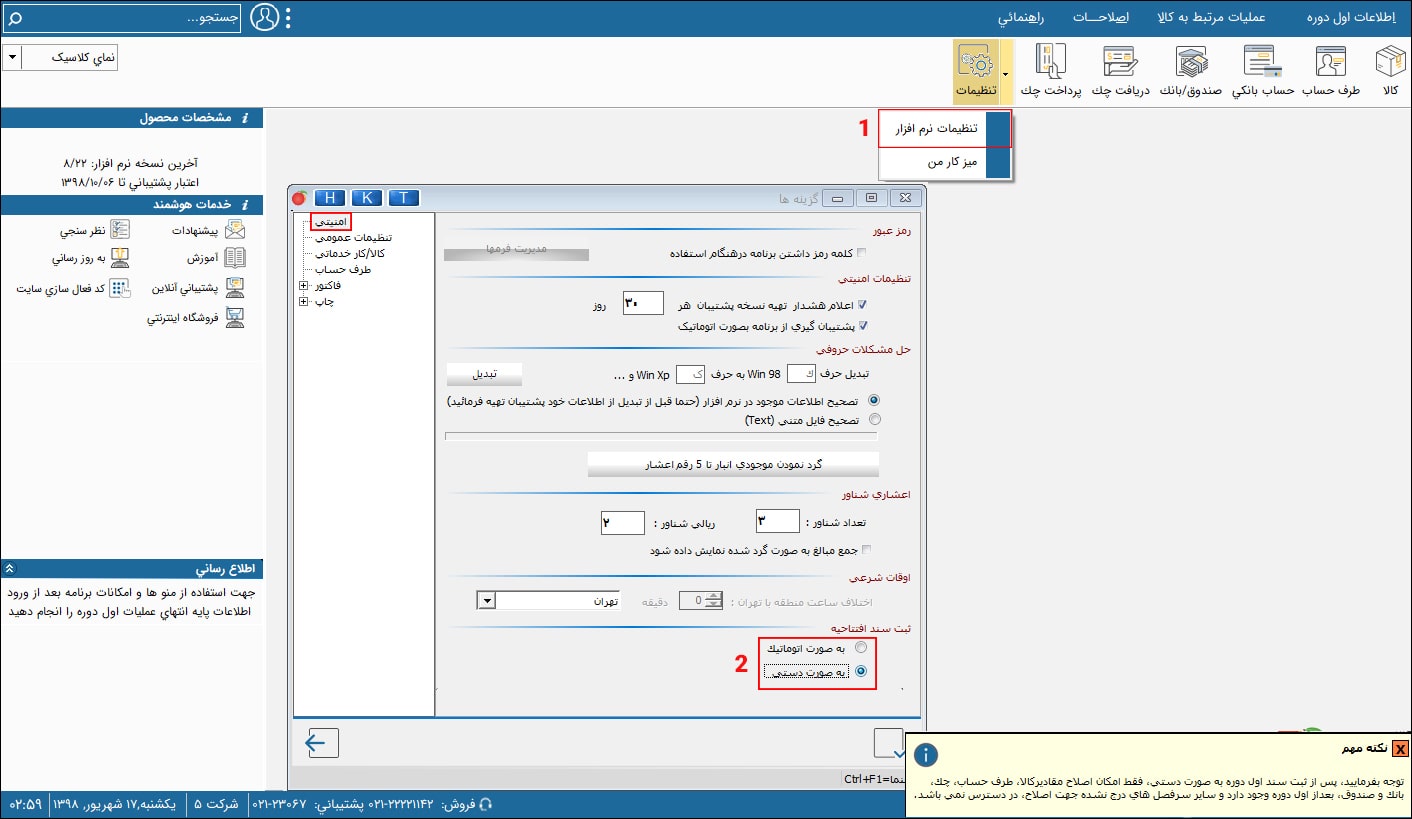
نکته: با انتخاب گزینه ثبت سند دستی و تایید فرم تنظیمات ، جهت اعمال تغییرات باید یک بار برنامه را بسته و مجددا باز نمایید.لازم بذکر است با ثبت سند افتتاحیه بصورت دستی در طی دوره فقط امکان اصلاح مقادیر کالا، طرف حساب، چک، بانک و صندوق وجود دارد و سایر سرفصل های درج نشده در این لیست، جهت اصلاح در دسترس نمی باشند. در ثبت اتوماتیک سند افتتاحیه ، در صورت وجود کالا در انبار ، موجودی نقدی (بانک یا صندوق)، مانده بدهکاری یا بستانکاری طرف حساب ها و یا مشتریان خود، می توانید با استفاده از منوهای مخصوص هر بخش اقدام به درج اطلاعات فوق نمایید.
امکانات اصلی موجود در اول دوره نرم افزار حسابداری هلو:
- کالا
- طرف حساب
- حساب بانکی
- صندوق/بانک
- دریافت چک
- پرداخت چک
آموزش تعریف انبار و معرفی کالا در اول دوره:
در منوی اطلاعات اول دوره – قسمت کالای اولیه انبار –گروه بندی کالا – گروه های اصلی که همان انبارهای شما هستند را معرفی و سپس برای هر انبار گروه های فرعی یا دسته های کالاهای خود را معرفی نمایید.
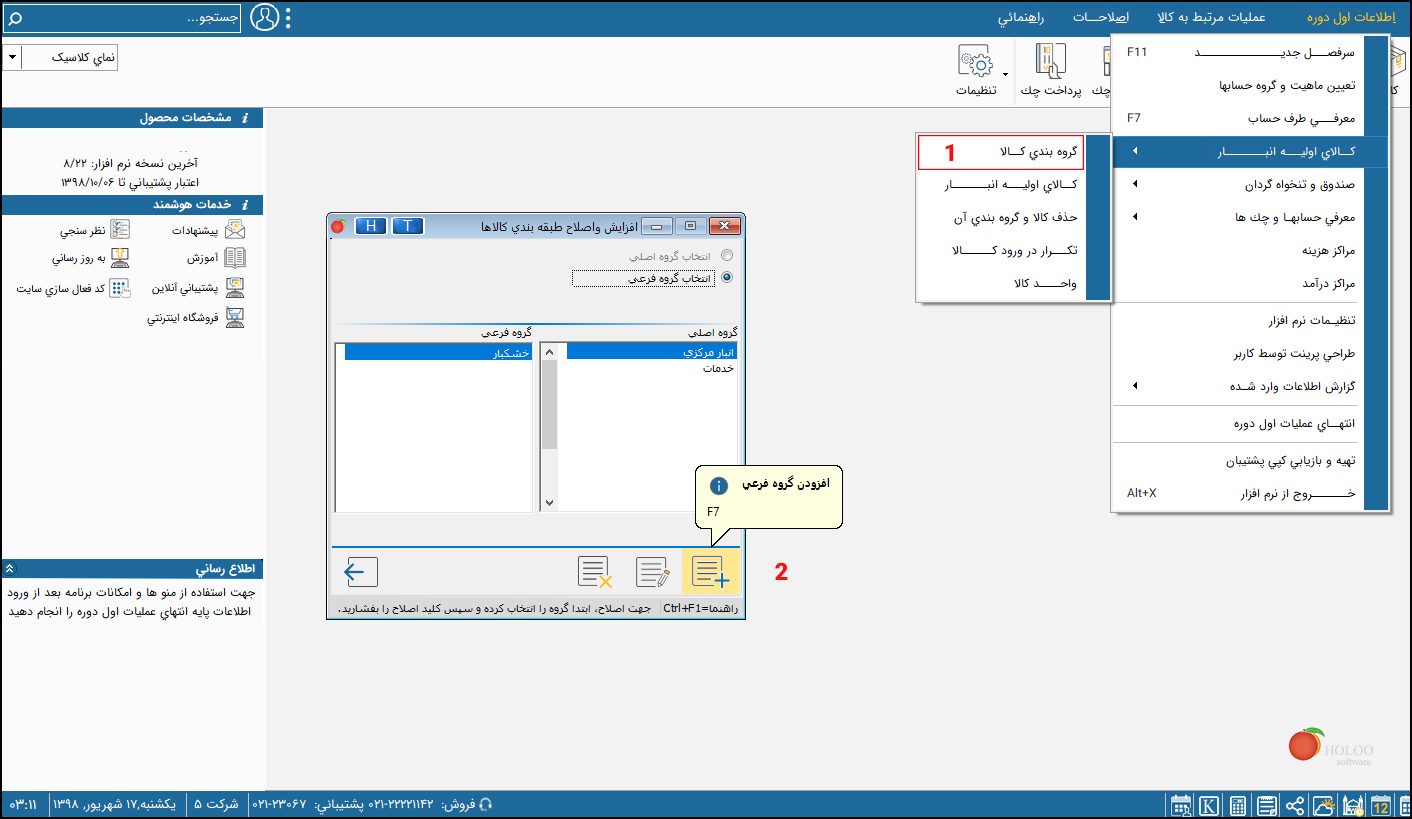
- لازم بذکر است در برنامه هلو می توانید 100 گروه اصلی و برای هر گروه اصلی 100 گروه فرعی و برای هر گروه فرعی 999 کالا معرفی نمایید.
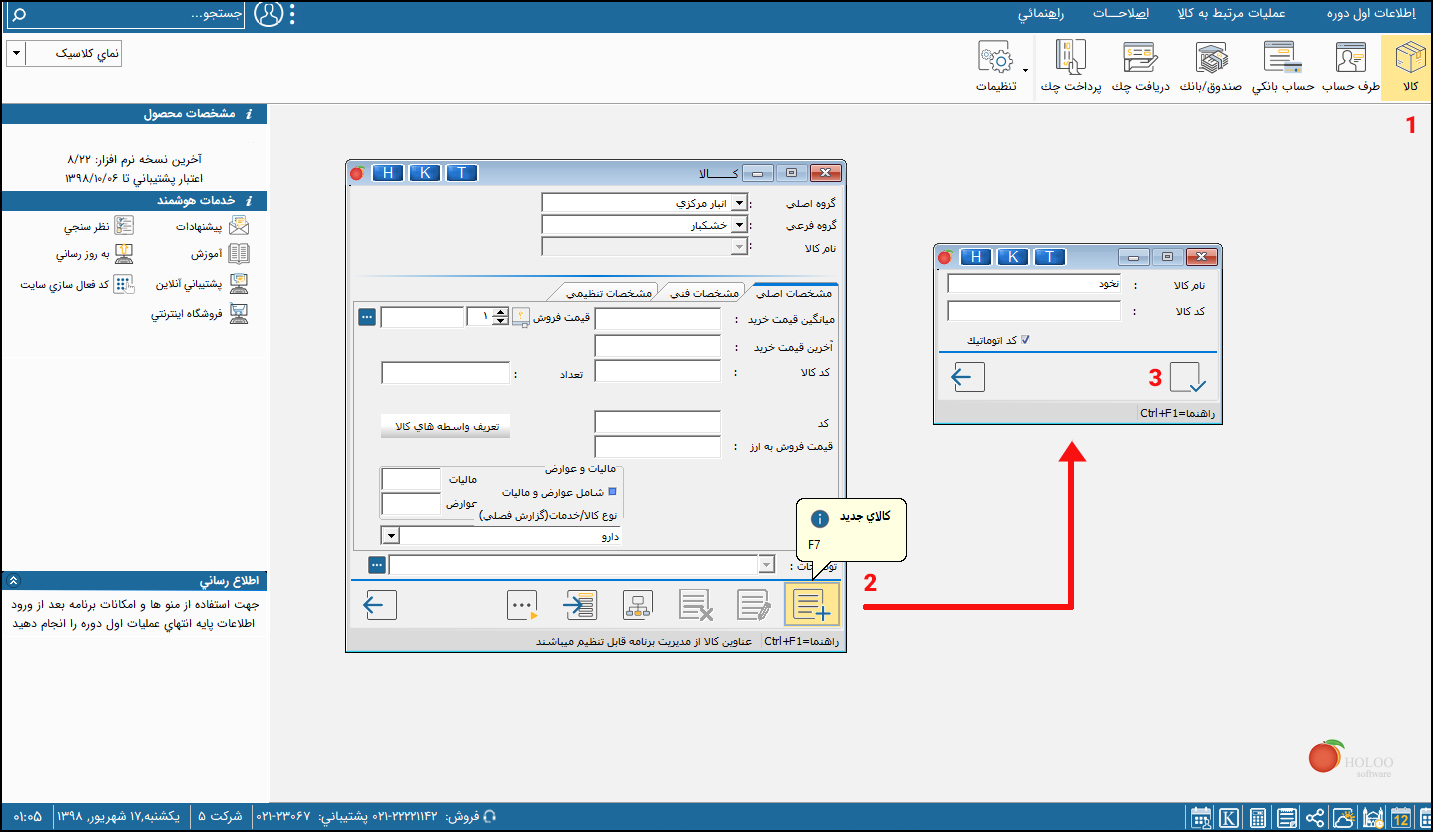
- پس از معرفی انبارها و دسته های محصولات خود به منظور معرفی کالاها ، بر روی منوی کالا کلیک کنید.
- در این منو ابتدا از طریق کلیک بر روی آیتم کالای جدید، نام کالای خود را وارد نمایید . در سربرگ مشخصات اصلی می توانید تعداد و میانگین قیمت خرید را وارد کنید. میانگین قیمت خرید فقط در اول دوره فعال می باشد و در طی دوره بصورت اتوماتیک توسط نرم افزار محاسبه می گردد.
آموزش معرفی طرف حساب در اول دوره نرم افزار حسابداری هلو:
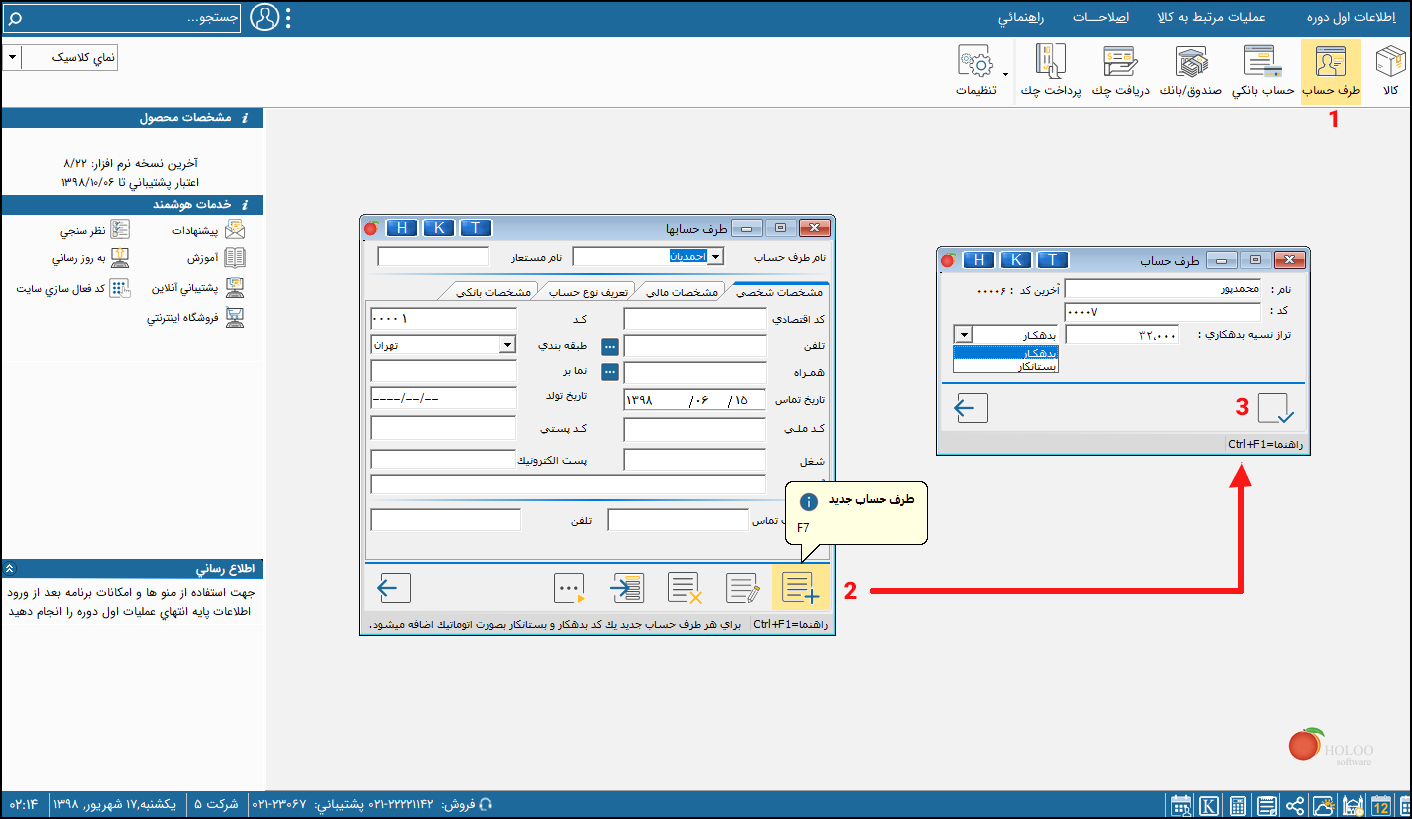
در فرم طرف حساب ، با کلیک بر روی طرف حساب جدید نام طرف حساب خود و مانده بدهکاری یا بستانکاری یعنی همان تراز نسیه اول دوره شخص را وارد کنید.
آموزش معرفی حساب بانکی در اول دوره:
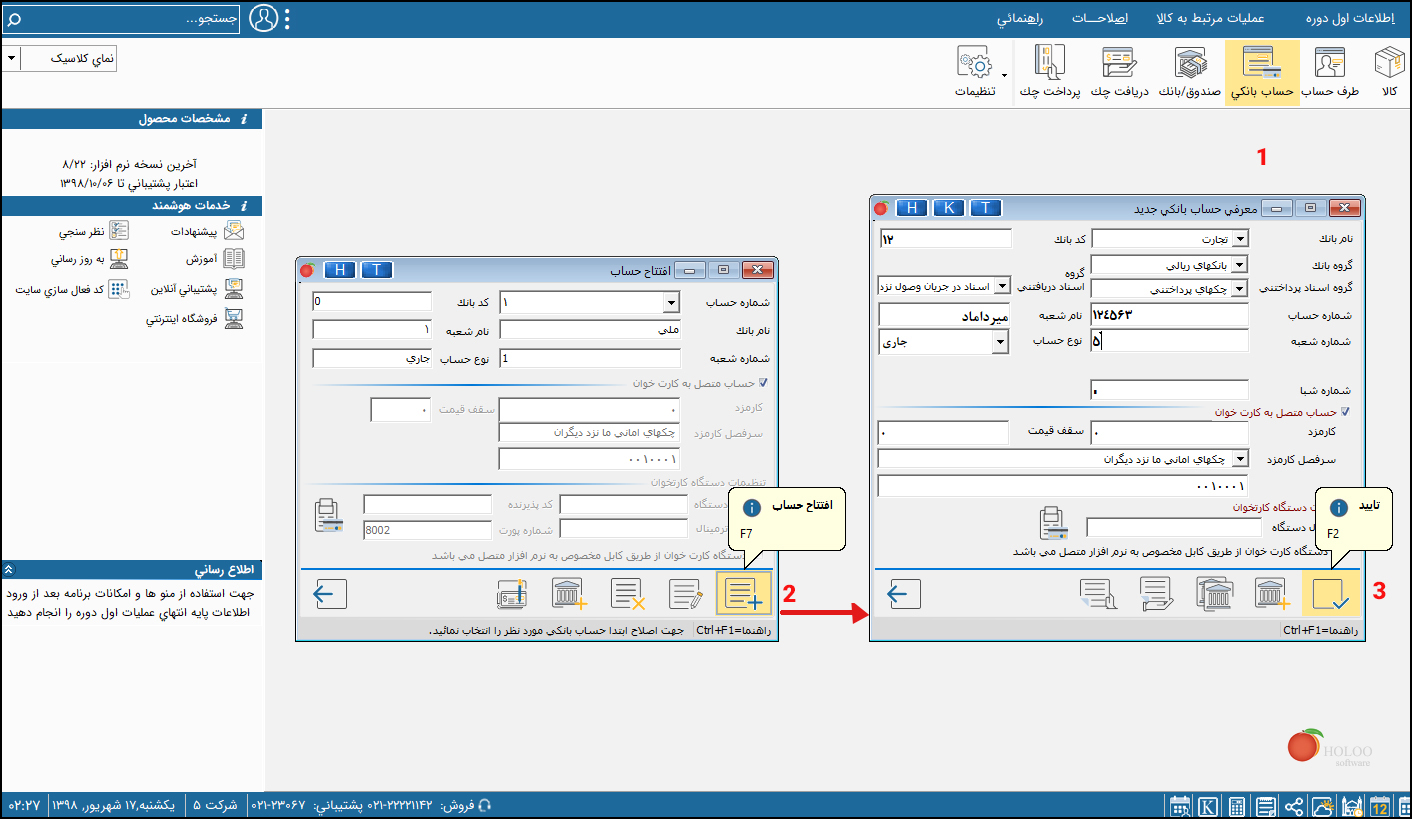
حساب های بانکی خود را نیز می توانید از طریق فرم حساب بانکی در سیستم تعریف نمایید.
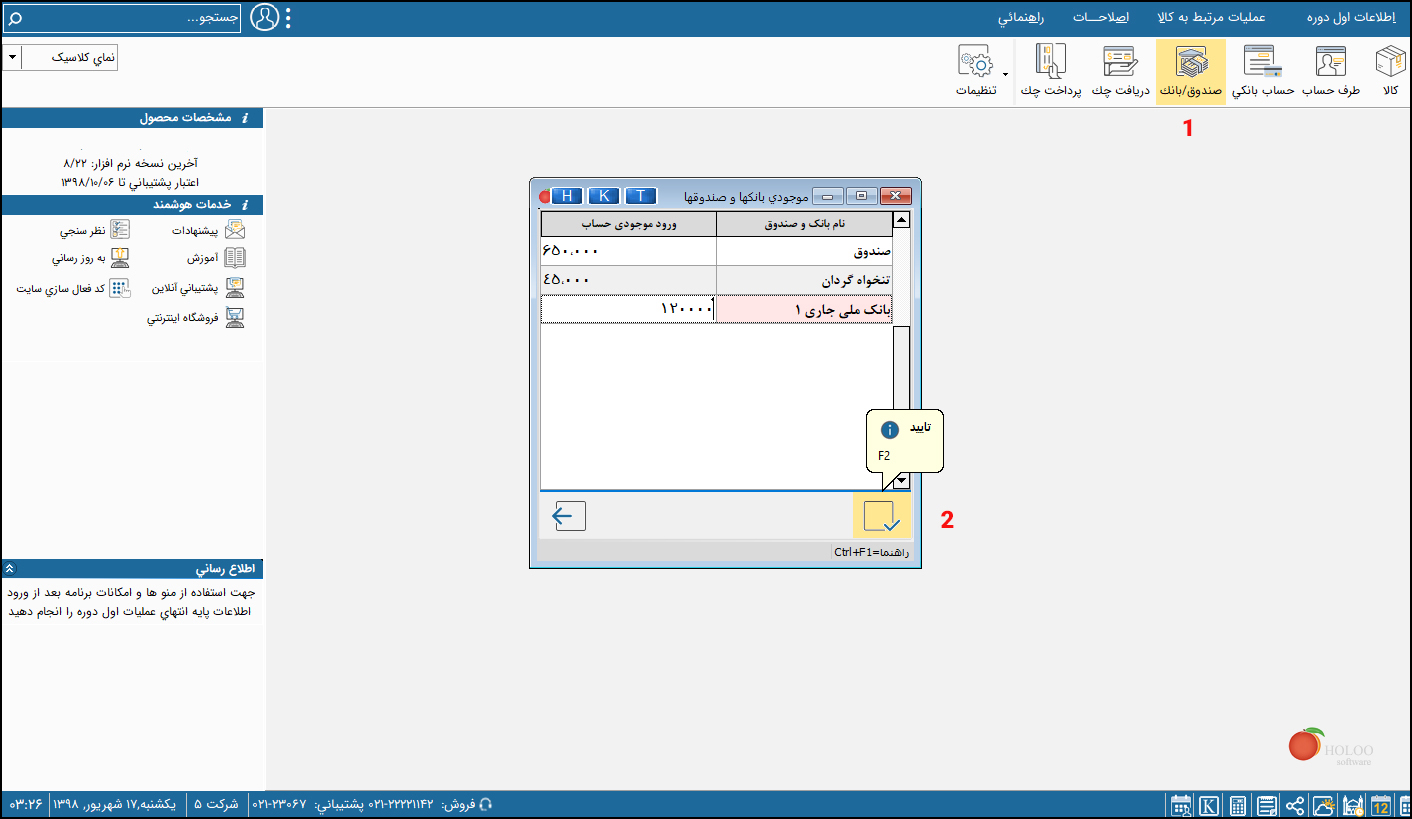
آموزش معرفی صندوق/ بانک در اول دوره:
برای درج موجودی صندوق یا تنخواه گردان و حساب های بانکی خود از فرم صندوق/بانک استفاده نمایید.
آموزش دریافت و پرداخت چک:
فرم های دریافت چک و پرداخت چک به منظور ثبت چک های گرفته شده یا داده شده به مشتریان می باشند. با استفاده از آیتم دریافت چک میتوانید مشخصات چک های دریافتی خود را در سیستم ثبت نمایید. برای ثبت مشخصات چک های پرداختی خود از آیتم پرداخت چک استفاده نمایید. پس از درج اطلاعات فوق از منوی اول دوره بر روی گزینه انتهای عملیات اول دوره کلیک کنید. با این عمل سند افتتاحیه بصورت اتوماتیک توسط سیستم ثبت شده و برنامه بسته میشود با بازکردن مجدد نرم افزار حسابداری هلو وارد طی دوره خواهید شد.
مراحل ساده کشیدن جدول در ایلوستریتور (Adobe Illustrator)
ترفند ها به شما آموزش می دهد که چگونه یک جدول جدید را از ابتدا در یک پروژه Adobe Illustrator ایجاد کنید. می توانید مستطیل اصلی جدول خود را بکشید و سپس آن را به هر تعداد ردیف و ستون تقسیم کنید. بعد از ایجاد جدول می توانید سلول های آن را بصورت جداگانه رنگ کنید و از ابزار Type برای اضافه کردن متن استفاده کنید.
نحوه ایجاد جدول در Adobe Illustrator
1. پروژه ای را که می خواهید ویرایش کنید در Adobe Illustrator باز کنید.
برای باز کردن آن می توانید روی یک پروژه ذخیره شده روی رایانه خود دوبار کلیک کنید ، یا Illustrator را باز کنید و یک پروژه جدید را شروع کنید.

2. ابزار Rectangle را انتخاب کنید.
این ابزار به شما امکان ایجاد مستطیل جدید در پروژه را می دهد. مستطیل اصلی که ابعاد جدول شما را نشان می دهد رسم کنید. هم چنین می توانید دکمه M را روی صفحه کلید خود فشار دهید تا به ابزار Rectangle منتقل شوید.

3. کلیک کنید و یک مستطیل جدید بکشید.
بعد از کشیدن مستطیل می توانید ابعاد آن را در یک پنجره کوچک در گوشه مستطیل مشاهده کنید.

4. مطمئن شوید که مستطیل انتخاب شده است. بعد از رسم مستطیل ، روی هیچ قسمت دیگری از پروژه کلیک نکنید تا مطمئن باشید که مستطیل شما انتخاب شده است.

5. از بالای صفحه روی زبانه ی Object کلیک کنید. این دکمه در بالای پنجره Illustrator (PC) یا در نوار منو سمت چپ صفحه سیستم (Mac) قرار دارد. یک منوی کشویی باز خواهد شد.

6. در منوی Object نشانگر ماوس را روی Path ببرید. یک منوی جدید مشاهده خواهید کرد.

7. در منوی Path روی Split Into Grid کلیک کنید. با این کار یک پنجره جدید باز می شود و به شما امکان می دهد مستطیل را به بخش های دلخواه تقسیم کنید و یک جدول ایجاد کنید. اطمینان حاصل کنید که مستطیل در قسمت artboard انتخاب شده است.

8. گزینه “Preview” را در منو علامت بزنید. می توانید این گزینه را در پایین پنجره “Split into Grid” مشاهده کنید.
هنگامی که این گزینه انتخاب شد ، می توانید پیش نمایش جدول خود را در صفحه آرشیو مشاهده کنید.

9. تعداد ردیف ها و ستون های مورد نظر خود را در جدول وارد کنید. در فیلدهای “Rows” و ” Columns ” تعداد ردیف ها و ستون های مورد نظر خود را وارد کنید.
10. ” ” Height و ” Width ” را برای ردیف ها و ستون ها (اختیاری) تنظیم کنید. اگر می خواهید ارتفاع و عرض ستون جدول را سفارشی کنید ، می توانید از منوی کشویی مقادیر دقیق را مشخص کنید. همچنین می توانید با انتخاب “Gutter” فضای اضافی در اطراف سطرها و ستون ها ایجاد کنید.
11. در پنجره ی جدیدی که مشاهده می کنید روی OK کلیک کنید. اکنون جدول شما به دلخواه شما ایجاد شده است.
